
คู่มือใช้ไอดีเกม
วิธีเข้าไอดี Star Savior ด้วย Google และเลือกเซิร์ฟเวอร์
พ.ย.
วิธีเข้าไอดี Star Savior จาก sjskgamer.net ด้วย บัญชี Google ใช้ Gmail และรหัสผ่านที่ร้านส่งให้ทางอีเมลหรือ LINE แล้วเลือกเซิร์ฟเวอร์ให้ตรงสินค้า ทั้ง Asia, Global และ Japan คู่มือนี้เน้นการเข้าไอดีที่ซื้อไว้บนมือถือ Android และ iOS การตรวจของก่อนเล่น และการเปลี่ยนรหัสเพื่อดูแลบัญชีด้วยตัวเอง
ก่อนเริ่ม: เตรียมเกมและข้อมูลที่ร้านส่งให้
ดาวน์โหลด StarSavior จากลิงก์ Google Play หรือ App Store บน หน้าดาวน์โหลดทางการ อัปเดตตัวเกมและดาวน์โหลดข้อมูลที่แอปต้องใช้ให้เรียบร้อย จากนั้นเปิดข้อความส่งมอบสินค้า ตรวจชื่อเกมและชื่อเซิร์ฟเวอร์ก่อนเริ่มเข้าสู่ระบบ ไม่ใช้บัญชีที่สั่งซื้อสำหรับเกมอื่นแทนกัน
เตรียม Gmail ของไอดีที่รับมา รหัสผ่านล่าสุด และเลขคำสั่งซื้อไว้ให้ครบ อีเมลที่ใช้สั่งซื้อหรือรับข้อความจากร้านอาจเป็นคนละอันกับ Gmail ที่ใช้เข้าเกม ให้ยึดข้อมูลในข้อความส่งมอบเป็นหลัก สินค้าของร้านเป็นไอดีพร้อมเล่น มีเพชร ตั๋ว และ SSR สุ่มตามรายละเอียดของรายการที่เลือก จึงควรเปิดรายละเอียดสินค้าที่สั่งไว้เทียบด้วย
ข้อควรระวัง: เข้า Google ให้ถูกบัญชีและเลือกเซิร์ฟให้ตรง
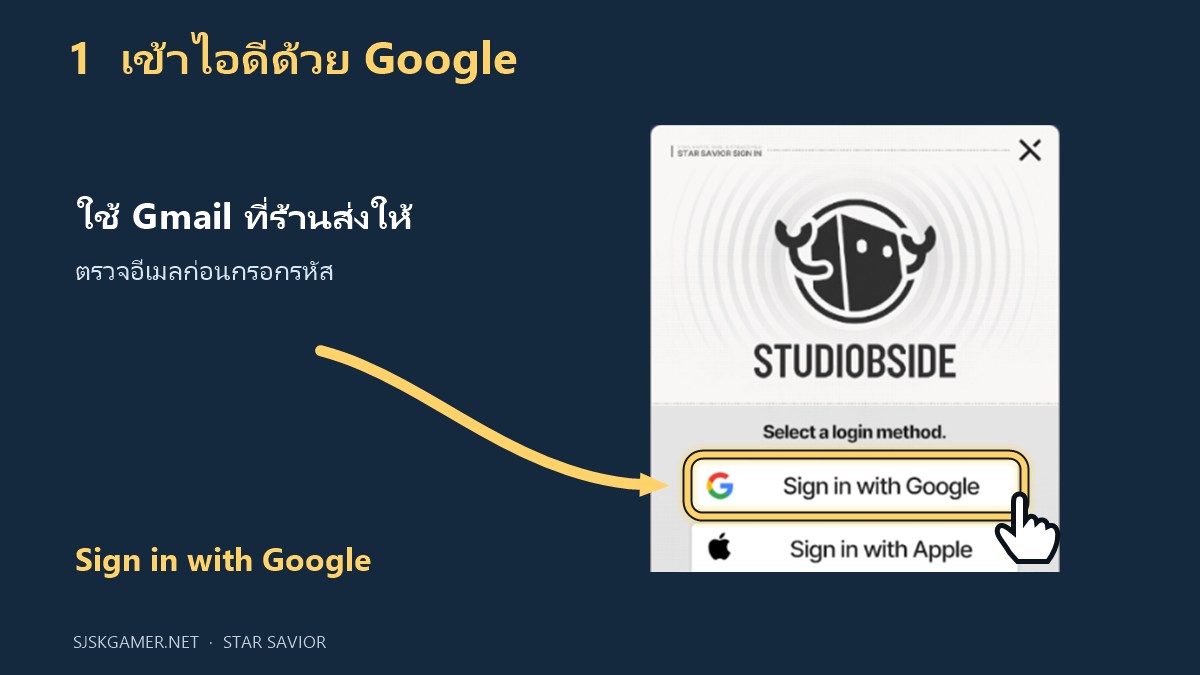
ใช้ Sign in with Google สำหรับไอดีชุดนี้ ไม่เลือก Sign in with Apple หรือ Guest Login เพื่อเข้าไอดีที่ร้านส่งให้ หากมีไอดีเดิมอยู่บนเครื่อง ให้เก็บวิธีเข้าไอดีเดิมก่อนออกจากระบบ อย่าใช้การลบบัญชีหรือรีเซ็ตข้อมูลเซิร์ฟเวอร์เป็นวิธีสลับไอดี
ตรวจชื่อเซิร์ฟเวอร์จากสินค้าให้ชัดเจนว่าเป็น Asia, Global หรือ Japan แล้วใช้ชื่อนั้นเป็นหลักเมื่อเลือกในเกม อย่าเลือกตามภาษาเมนู ประเทศที่ตั้งอยู่ หรือเซิร์ฟที่เกมเสนอให้โดยอัตโนมัติ การเลือกเซิร์ฟเวอร์ให้ตรงคำสั่งซื้อเป็นคนละขั้นกับการเลือกบัญชี Google จึงต้องตรวจทั้งสองส่วนก่อนเริ่มเล่น
ขั้น 1: เปิดข้อมูล Gmail จากอีเมลหรือ LINE
เปิดข้อความส่งมอบจาก sjskgamer.net แล้วตรวจว่าเป็นคำสั่งซื้อ Star Savior ของตัวเอง คัดลอก Gmail ให้ครบทั้งที่อยู่ และใช้รหัสผ่านที่ส่งมาคู่กัน ระวังช่องว่างที่ติดมาจากการคัดลอก หากเคยเปลี่ยนรหัสแล้วต้องใช้รหัสใหม่ ไม่ย้อนกลับไปใช้รหัสจากข้อความเดิม
เก็บข้อมูลบัญชีไว้เป็นส่วนตัว ไม่ส่งภาพที่เห็นรหัสผ่านหรือรหัสยืนยันลงกลุ่มสาธารณะ หากต้องส่งภาพอาการเข้าเกมไม่ได้ ให้ซ่อนอีเมล รหัส และข้อมูลระบุตัวบัญชีก่อน ข้อมูลที่ควรเก็บไว้สำหรับตรวจคำสั่งซื้อคือเลขคำสั่งซื้อและชื่อเซิร์ฟเวอร์ ไม่จำเป็นต้องเผยรหัสผ่านให้ผู้อื่นเห็น
ขั้น 2: ล็อกอิน Google แล้วตรวจเซิร์ฟเวอร์
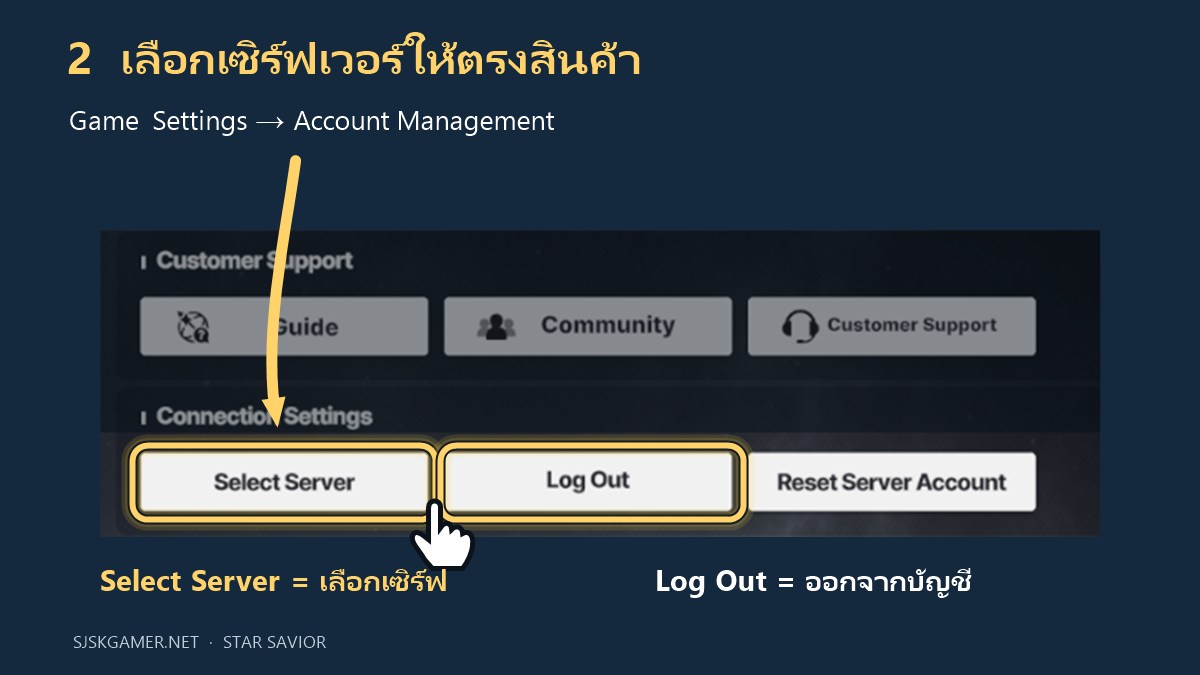
- เปิดเกมไปที่หน้าล็อกอิน หากอยู่ในไอดีเดิมแล้ว ให้เปิดเมนูด้านขวาบน → Game Settings → Account Management → Log Out เพื่อออกจากบัญชีเดิม อ่านข้อความยืนยันให้ครบก่อนดำเนินการ ไม่กด Reset Server Account
- เมื่อเกมแสดงหน้าต่างเลือกวิธีเข้าไอดี ให้แตะ Sign in with Google ตรวจ Gmail ในหน้าต่างเลือกบัญชี หากรายการที่แสดงเป็น Gmail ส่วนตัวของคุณ ให้เลือกเพิ่มหรือใช้บัญชีอื่นตามหน้าต่าง Google แล้วกรอก Gmail ที่ร้านส่งให้
- กรอกรหัสผ่านในหน้าลงชื่อเข้าใช้ของ Google และทำตามคำขอยืนยันตัวตนที่ปรากฏ ใช้เฉพาะข้อมูลที่เป็นของบัญชีนี้ หากระบบขอการยืนยันที่คุณยังทำไม่ได้ ให้หยุดที่หน้าต่างนั้น ไม่เดารหัสหรือกดสร้างบัญชีใหม่เพื่อข้ามขั้น
- เมื่อเกมแสดงตัวเลือกเซิร์ฟเวอร์ ให้เลือกให้ตรงรายการสินค้าที่ซื้อ หากต้องแก้เซิร์ฟจากภายในเกม ให้ไปที่ Game Settings → Account Management → Select Server แล้วอ่านตัวเลือกบนจอก่อนยืนยัน
- เข้าเกมแล้วตรวจเพชร ตั๋ว และตัวละคร SSR ตามรายละเอียดสินค้าก่อนใช้ทรัพยากรหรือสุ่ม หากจำนวนหรือบัญชีไม่ตรง ให้เก็บภาพสถานะไว้และหยุดใช้ของก่อนตรวจคำสั่งซื้ออีกครั้ง ตัวละครสุ่มให้เทียบกับเงื่อนไขของรายการที่ซื้อ ไม่เทียบกับตัวละครบนภาพปกเกม
หากเกมพาไปเริ่มเนื้อเรื่องใหม่หรือไม่พบของตามสินค้า ให้ตรวจ Gmail และเซิร์ฟเวอร์ก่อน อย่ารีเซ็ตบัญชีเพื่อแก้ปัญหา หากยังเข้าไม่ได้ ทักร้านทางอีเมล/LINE พร้อมเลขคำสั่งซื้อ ชื่อเซิร์ฟ และภาพอาการที่ซ่อนข้อมูลบัญชีแล้ว
ขั้น 3: เปลี่ยนรหัสผ่านและป้องกันบัญชี Google
หลังเข้าไอดีและตรวจของเรียบร้อย ให้จัดการความปลอดภัยของ บัญชี Google ที่ร้านส่งให้ โดยเปิด Google Account แล้วตรวจรูปบัญชีหรืออีเมลก่อนทุกครั้ง เพื่อให้แน่ใจว่าไม่ได้กำลังแก้รหัสของ Gmail ส่วนตัวอีกบัญชีหนึ่ง การเปลี่ยนรหัสในส่วนนี้เป็นการเปลี่ยนรหัส Google ไม่ใช่สร้างรหัสแยกเฉพาะ Star Savior
- เปิด Security & sign-in แล้วไปที่ How you sign in to Google → Password Google อาจขอให้ลงชื่อเข้าใช้อีกครั้งก่อนเปลี่ยนรหัส
- ตั้งรหัสใหม่ที่ไม่ซ้ำกับบัญชีอื่น กรอกยืนยันตามช่องที่แสดง แล้วกด Change Password เก็บรหัสล่าสุดไว้ให้เรียบร้อยก่อนออกจากบัญชี
- ตรวจช่องทางกู้คืนและอุปกรณ์ที่ลงชื่อเข้าใช้ในหน้าความปลอดภัย หากเพิ่มข้อมูลกู้คืน ให้ใช้เบอร์หรืออีเมลที่คุณเข้าถึงเองได้ ตรวจให้ครบก่อนนำข้อมูลเดิมออก
- เปิด Security & sign-in → How you sign in to Google → Turn on 2-Step Verification แล้วทำตามขั้นตอนที่ Google แสดง เก็บวิธียืนยันสำรองไว้กับตัวเอง และไม่บอกรหัสยืนยันแก่ผู้อื่น
อ้างอิงขั้นตอนจาก Google: เปลี่ยนหรือรีเซ็ตรหัสผ่าน และ เปิดการยืนยันสองขั้นตอน หากมีหน้าตรวจสอบตัวตนคั่นอยู่ ต้องผ่านขั้นตอนของ Google ให้ได้ก่อน ไม่ควรออกจากทุกอุปกรณ์หรือเปลี่ยนเครื่องระหว่างที่ยังยืนยันบัญชีไม่สำเร็จ
Google ระบุว่าการเปลี่ยนรหัสอาจทำให้หลายอุปกรณ์ต้องลงชื่อเข้าใช้ใหม่ และมีอุปกรณ์หรือแอปบางประเภทที่เป็นข้อยกเว้น จึงควรตรวจรายการอุปกรณ์เพิ่มเติม ไม่ถือว่าการเปลี่ยนรหัสเพียงอย่างเดียวออกจากทุกอุปกรณ์แล้ว ก่อนเปลี่ยนมือถือให้ตรวจว่าจำ Gmail รหัสล่าสุด และวิธียืนยันตัวตนได้ครบ
แก้ปัญหาเบื้องต้น
| อาการ | วิธีตรวจสอบ |
|---|---|
| Google แจ้งว่าอีเมลหรือรหัสไม่ถูกต้อง | เทียบ Gmail กับข้อความส่งมอบ ตรวจตัวพิมพ์ของรหัสและช่องว่าง หากเคยเปลี่ยนรหัสให้ใช้รหัสล่าสุด ไม่ลองเดาซ้ำหลายชุด |
| เกมเลือก Gmail ส่วนตัวให้อัตโนมัติ | ตรวจอีเมลในหน้าต่างเลือกบัญชีของ Google แล้วเลือกบัญชีที่ร้านส่งให้ หากอยู่ในเกมด้วยไอดีอื่น ให้ใช้ Log Out ก่อนเลือกใหม่ |
| เข้าแล้วเป็นไอดีใหม่หรือของไม่ตรง | ตรวจทั้งบัญชี Google และเซิร์ฟเวอร์เทียบคำสั่งซื้อ หยุดก่อนสุ่มหรือใช้เพชร ไม่กดรีเซ็ตเพื่อเริ่มใหม่ |
| ต้องการเปลี่ยนเซิร์ฟเวอร์ | เปิด Game Settings → Account Management → Select Server แล้วเทียบชื่อเซิร์ฟกับสินค้าที่ซื้อก่อนยืนยัน ไม่ใช้ Reset Server Account |
| Google ขอรหัสยืนยันหรือยืนยันตัวตนเพิ่ม | อ่านว่าต้องยืนยันผ่านช่องทางใด ใช้วิธีที่บัญชีเข้าถึงได้ หากยังทำไม่ได้ให้หยุดก่อน ไม่ส่งรหัสยืนยันลงพื้นที่สาธารณะ |
| เกมโหลดไม่จบหรือเข้าไม่ได้หลังอัปเดต | ตรวจเครือข่าย พื้นที่เครื่องและอัปเดตในสโตร์ ปิดเปิดแอปแล้วตรวจประกาศทางการ เก็บข้อมูลเข้าไอดีก่อนพิจารณาลบแอปหรือล้างข้อมูล |
คำถามที่พบบ่อย
ร้านส่งบัญชีแบบไหน ต้องเลือกปุ่มอะไร?
ร้านส่ง Gmail พร้อมรหัสผ่านของบัญชี Google ให้เลือก Sign in with Google แล้วใช้ข้อมูลชุดที่ส่งให้ ไม่ใช้ Guest Login หรือ Sign in with Apple แทน
เล่นบน Android และ iPhone ได้ไหม?
ไอดีชุดนี้ใช้ได้ทั้ง Android และ iOS โดยใช้บัญชี Google ตามข้อมูลส่งมอบ ก่อนเปลี่ยนเครื่องให้เตรียมรหัสล่าสุดและวิธียืนยันตัวตน แล้วเข้าเซิร์ฟเวอร์เดิมตามสินค้า
Asia, Global และ Japan เลือกอย่างไร?
เลือกให้ตรงชื่อเซิร์ฟเวอร์ในรายการสินค้าที่ซื้อ อย่าใช้ภาษาหน้าจอตัดสินแทนชื่อเซิร์ฟ หากต้องตรวจจากในเกมให้เปิด Account Management → Select Server
ทำไมเข้าแล้วไม่เจอเพชร ตั๋ว หรือตัวละครตามที่สั่ง?
ตรวจ Gmail ที่ใช้และชื่อเซิร์ฟเวอร์ก่อน แล้วเทียบจำนวนกับรายละเอียดคำสั่งซื้อ หยุดใช้ทรัพยากรระหว่างตรวจ ไม่รีเซ็ตบัญชีเพื่อแก้ปัญหา
เปลี่ยนรหัสผ่านในเกมหรือใน Gmail?
สินค้ารูปแบบนี้ใช้บัญชี Google จึงเปลี่ยนผ่าน Google Account → Security & sign-in → Password ตรวจ Gmail ที่กำลังจัดการก่อนบันทึกรหัสใหม่ทุกครั้ง
Log Out กับ Reset Server Account เหมือนกันไหม?
เป็นคนละปุ่ม หากต้องออกจากบัญชีเพื่อเปลี่ยนไอดีให้ใช้ Log Out ไม่กด Reset Server Account หรือยืนยันการลบบัญชีเพื่อสลับผู้เล่น
แหล่งอ้างอิงและไอดี Star Savior ของร้าน
อ่านประกาศและดาวน์โหลดผ่าน StarSavior ทางการ เส้นทาง Game Settings และ Account Management ตรวจจาก ประกาศจากทีมเกม ส่วนการดูแล Gmail ใช้ ศูนย์ช่วยเหลือ Google Account ประกอบ
เลือกดู ไอดี Star Savior จาก sjskgamer.net แล้วตรวจเซิร์ฟเวอร์ จำนวนเพชร ตั๋ว และเงื่อนไข SSR ของรายการที่ต้องการก่อนสั่งซื้อ
