
คู่มือใช้ไอดีเกม
วิธีเข้าไอดี Limbus Company Global ด้วย Gmail
พ.ย.
คู่มือเข้าไอดี Limbus Company Global จาก sjskgamer.net สำหรับสินค้าที่ส่งเป็น Gmail + รหัสผ่าน ที่ร้านส่งทางอีเมลหรือ LINE โดยเลือก Sign in with Google ในเกม คู่มือนี้ใช้กับสินค้าที่ส่งเป็นบัญชี Google และรองรับ Android กับ iOS ตามรายละเอียดสินค้า ภาพประกอบใช้หน้าจอเกมรุ่นเก่าของร้านที่จัดหัวข้อใหม่ ชื่อปุ่มและตำแหน่งอาจต่างตามเวอร์ชัน ไม่ใช่ภาพยืนยันหน้าตาเกมล่าสุด
ก่อนเริ่ม: เตรียมเกม Global และบัญชี Google
ติดตั้ง Limbus Company ของ Project Moon จาก Google Play หรือ App Store เตรียม Gmail และรหัสผ่านจากร้านให้ครบ หากมีไอดีเดิม ให้ตรวจว่าผูกบัญชีและกลับเข้าได้ก่อนสลับไอดี อย่าลบเกมหรือล้างข้อมูลเพื่อทดลอง เพราะ Guest ที่ยังไม่ผูกมีความเสี่ยงสูญหายตาม FAQ ทางการ หมวด Account
ข้อควรระวัง: เลือก Google ให้ตรงและอย่า Merge เอง
สินค้าชุดนี้ใช้ได้ทั้ง Android และ iOS หากแอดมินแจ้งระบบเครื่องไว้ ให้ใช้ตามนั้น รายการสินค้าที่ตรวจระบุ Global Server และรองรับ Android/iOS จึงไม่ใส่คำเตือนว่าเพชรหายทั้งหมดเมื่อสลับสองระบบ ตอนเข้าเกมต้องเลือก Gmail ที่ร้านส่งให้ อย่าเลือกบัญชีส่วนตัว อย่ากด Close Account และอย่าใช้ Merge Code เพื่อรับไอดีตามปกติ เพราะการ Merge จะลบเซฟที่ไม่ได้เลือกเก็บ
ขั้น 1: เปิดข้อมูลจากร้านและเพิ่มบัญชี Google
ตรวจข้อความส่งมอบว่าเป็น Limbus Company Global จากนั้นเพิ่ม Gmail ที่ได้รับลงเครื่องตามวิธีด้านล่าง กรอกข้อมูลเฉพาะหน้าลงชื่อเข้าใช้ของ Google และเก็บรหัสเป็นส่วนตัว
Android: เปิดการตั้งค่าเครื่อง → รหัสผ่านและบัญชี / จัดการบัญชี → เพิ่มบัญชี → Google แล้วกรอก Gmail และรหัสผ่านจากร้าน ชื่อเมนูอาจต่างตามยี่ห้อ ดู วิธีเพิ่มบัญชีของ Google
iPhone / iPad: เมื่อเกมเปิดหน้าลงชื่อเข้าใช้ Google ให้เลือก Gmail จากร้าน หากไม่มีในรายการ ให้ใช้ตัวเลือกบัญชีอื่นบนหน้านั้นแล้วกรอกข้อมูล การเพิ่มบัญชีในแอป Gmail อย่างเดียวไม่ได้หมายความว่าเกมเลือกบัญชีนั้นแล้ว หากไม่พบปุ่ม Google ในเกม ให้ส่งภาพที่ซ่อนข้อมูลส่วนตัวให้ร้านตรวจ
หาก Google ขอการยืนยันตัวตน 2 ขั้นหรือให้ยืนยันผ่านอุปกรณ์ที่คุณเข้าถึงไม่ได้ ให้ติดต่อร้านพร้อมเลขคำสั่งซื้อและข้อความแจ้งเตือน อย่าส่งรหัสผ่านหรือรหัสยืนยันลงพื้นที่สาธารณะ
ขั้น 2: เข้าเกมด้วย Sign in with Google
- เปิดเกมและรอโหลดข้อมูลเพื่อเข้าสู่หน้าเลือกบัญชี หากเข้าไอดีเดิมอัตโนมัติ ให้ใช้ Change Account ที่หน้าชื่อเกมเมื่อมีเมนู โดยเก็บทางเข้าไอดีเดิมให้ครบก่อน
- เลือก Sign in with Google ซึ่งเป็นชื่อปุ่มที่ FAQ ทางการ Project Moon ระบุสำหรับบัญชี Google ที่ผูกแล้ว ไม่เลือก Sign in as a guest หรือ Sign in with Apple สำหรับไอดีรูปแบบนี้
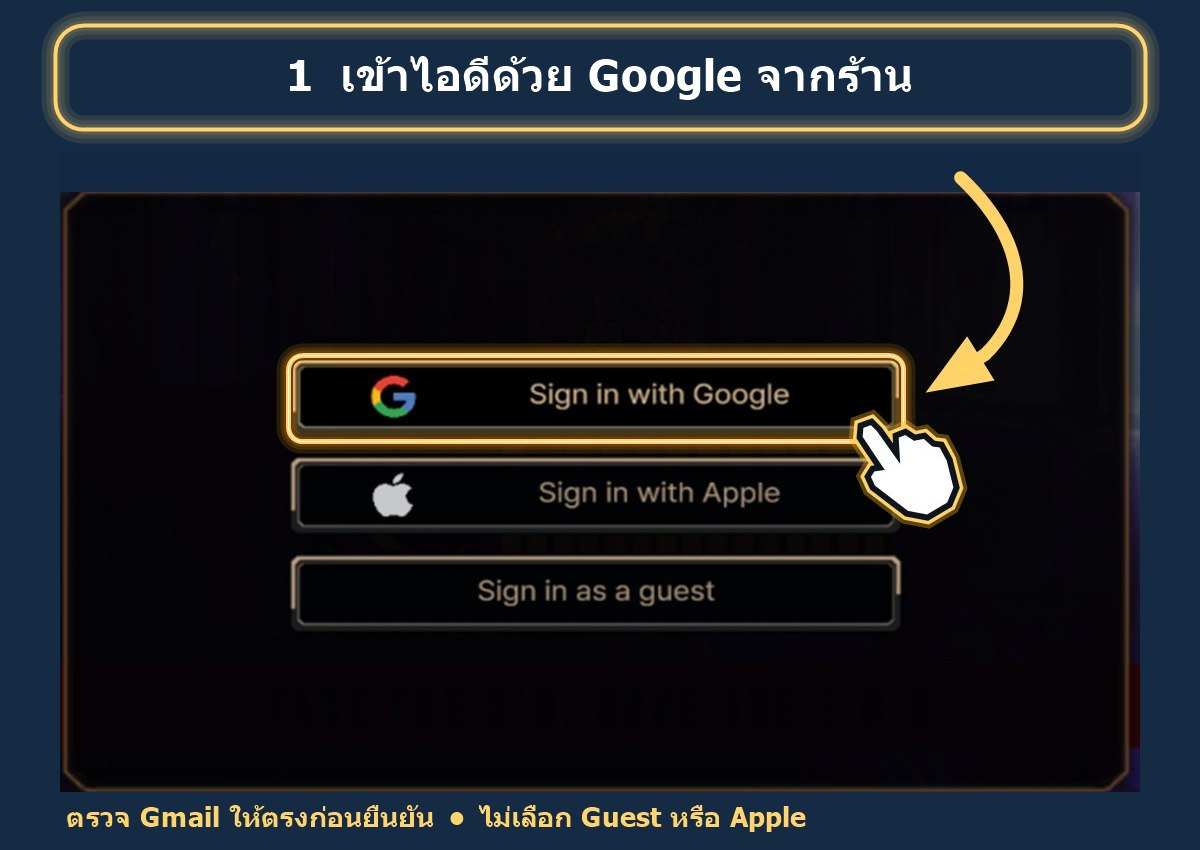
- ในหน้าของ Google เลือก Gmail จากร้าน หากยังไม่มีในรายการ ให้เลือกใช้บัญชีอื่นหรือเพิ่มบัญชี แล้วกรอก Gmail กับรหัสผ่าน ยืนยันตามข้อความที่ Google แสดง
- กลับเข้าเกมแล้วตรวจตัวละคร Identity, E.G.O, Lunacy และไอเทม ให้ตรงกับรายการที่ซื้อ หากเจอไอดีว่างหรือข้อมูลไม่ตรง ให้หยุดและติดต่อร้านก่อนเริ่มสุ่มหรือใช้ทรัพยากร อย่าใช้จำนวนในภาพตัวอย่างแทนรายละเอียดของสินค้าที่สั่งจริง
หากเกมเข้าไอดีเดิมอัตโนมัติ ให้กลับหน้าชื่อเกมและใช้ Change Account เมื่อมีเมนูนี้ แล้วเลือก Google ใหม่ หากไม่พบปุ่มหรือหน้าตาต่างจากภาพ ให้ส่งภาพเมนูให้ร้านตรวจ ไม่ต้องลบแอปเพื่อบังคับให้หน้าจอเหมือนคู่มือ
ขั้น 3: เปลี่ยนรหัส Gmail และดูแลความปลอดภัย
หลังตรวจรับไอดีแล้ว เปิด บัญชี Google ของ Gmail ที่ได้รับ → ความปลอดภัยและการลงชื่อเข้าใช้ (Security & sign-in) → วิธีลงชื่อเข้าใช้ Google → รหัสผ่าน (Password) ยืนยันตัวตน ใส่รหัสใหม่ แล้วเลือก เปลี่ยนรหัสผ่าน (Change password) เลือกใช้รหัสที่ไม่ซ้ำบัญชีอื่น และจดรหัสใหม่ไว้ก่อนออกจากระบบ รหัสที่เปลี่ยนเป็นรหัส Google ไม่ใช่รหัสแยกในเกม
Google อาจแจ้งเตือนเมื่อมีอุปกรณ์ใหม่ ให้ตรวจอุปกรณ์ เวลา และกิจกรรมก่อนยืนยัน หากไม่ใช่การเข้าใช้ของคุณ ให้ติดต่อร้านและตรวจความปลอดภัยบัญชี อย่าเปลี่ยนเบอร์ อีเมลกู้คืน หรือการยืนยัน 2 ขั้นเองหากร้านยังไม่ได้แนะนำ หากติดการยืนยันตัวตนระหว่างเปลี่ยนรหัส ให้หยุดและขอร้านช่วยตรวจ
การเปลี่ยนรหัส Gmail ไม่ได้เป็นการยกเลิกช่องทาง Apple หรือ Steam ที่อาจผูกกับเกม และ Google ระบุว่ามีข้อยกเว้นบางอุปกรณ์ที่อาจยังไม่ออกจากระบบหลังเปลี่ยนรหัส จึงไม่รับรองว่าตัดทุกอุปกรณ์ได้ทันที หากต้องการตรวจหรือเปลี่ยนการผูกบัญชี ให้ร้านตรวจเมนู Options → Settings → Account ก่อน
แก้ปัญหาเบื้องต้น
| อาการ | วิธีตรวจสอบ |
|---|---|
| Gmail หรือรหัสผ่านไม่ผ่าน | ตรวจอีเมลให้ครบ ตัวพิมพ์และช่องว่างจากการคัดลอก หากยังไม่ผ่านให้ติดต่อร้าน ไม่ลองเดารหัสซ้ำ |
| ติดยืนยัน 2 ขั้น / อุปกรณ์ใหม่ | ตรวจว่าคุณเข้าถึงช่องทางที่ Google ขอได้หรือไม่ หากไม่ได้ ให้ร้านช่วยตรวจ อย่าแก้ข้อมูลกู้คืนเอง |
| เข้าแล้วเป็นไอดีว่างหรือไอดีเดิม | ตรวจ Gmail ที่เลือก ใช้ Change Account ที่หน้าชื่อเกมเมื่อมีเมนูนี้ แล้วเลือกบัญชีร้าน หยุดเล่นหากข้อมูลยังไม่ตรง |
| กด Google ไม่ทำงานหรือเข้าเกมไม่ได้ | ตั้งวันเวลาเครื่องเป็นอัตโนมัติ ปิด VPN แล้วเปิดเกมใหม่ หากยังไม่ได้ให้แจ้งรุ่นเครื่องกับข้อความผิดพลาดแก่ร้าน |
| ขึ้น Link Failed | เป็นปัญหาการผูกบัญชี อาจมีแพลตฟอร์มหรืออีเมลผูกกับเซฟอื่นอยู่แล้ว อย่าสร้างหรือผูกเพิ่มเพื่อแก้เอง ให้ร้านตรวจ |
| Merge Code ไม่ผ่านหรือขึ้นหมดอายุ | หยุดการยืนยันและติดต่อร้าน ตรวจ UID กับโค้ดตามช่องจริง ห้ามเลือกเก็บเซฟจนแน่ใจว่าเป็นไอดีที่ซื้อ |
คำถามที่พบบ่อย
ต้องใช้อีเมลไหนเข้าเกม?
ใช้ Gmail และรหัสผ่านจากข้อความส่งมอบของร้าน อีเมลที่ใช้สั่งซื้ออาจเป็นคนละบัญชีกัน
ใช้ได้ทั้ง Android และ iPhone ไหม?
สินค้าชุดนี้ระบุใช้ได้ทั้งสองระบบ ให้เลือก Google บัญชีเดียวกัน หากแอดมินระบุระบบเครื่องไว้ ให้ใช้ตามที่แจ้ง หาก iPhone ไม่แสดงตัวเลือก Google ให้ร้านตรวจหน้าจอก่อน
ใช้ Gmail นี้เข้า Steam ได้เลยไหม?
การเล่นบน PC ใช้ Limbus Company บน Steam การนำเซฟมือถือไปเชื่อม Steam ใช้ระบบ Merge สำหรับบัญชีที่ผูกแล้วคนละแพลตฟอร์ม ไม่ใช่กรอก Gmail แทนบัญชี Steam ให้ร้านตรวจสถานะการผูกของไอดีที่ซื้อก่อนดำเนินการ
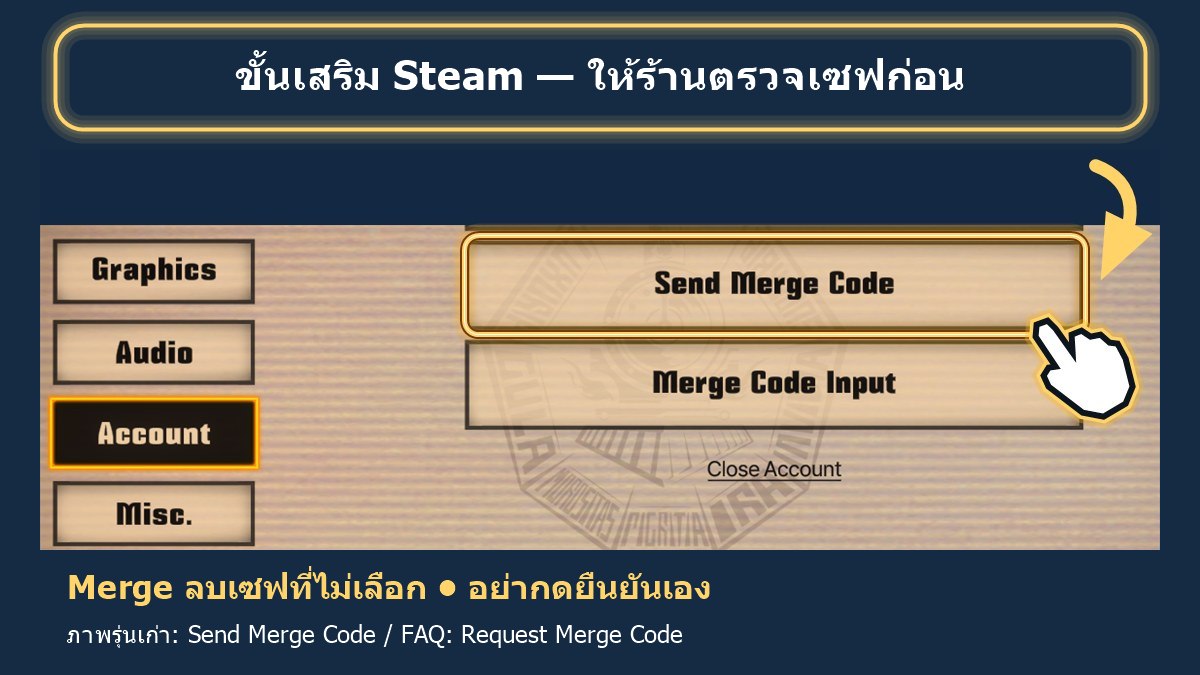
ทางเข้าเมนูคือ Options → Settings → Account ทั้งสองบัญชีต้องไม่เป็น Guest และต้องผูกคนละแพลตฟอร์ม จากนั้นใช้ Request Merge Code (ภาพเก่าใช้ชื่อ Send Merge Code) ที่บัญชีต้นทาง และ Merge Code Input ที่อีกบัญชี ต้องตรวจและเลือกเก็บเซฟที่ซื้อให้ถูกต้อง เพราะอีกเซฟจะถูกลบ
เปลี่ยนรหัสที่เมนูในเกมได้ไหม?
ไอดีที่ส่งเป็น Google ให้เปลี่ยนรหัสที่บัญชี Google ตามขั้น 3 การเปลี่ยนรหัสอีเมลไม่ได้ยกเลิกการผูกแพลตฟอร์มอื่นในเกมโดยอัตโนมัติ
เปลี่ยน Gmail ที่ผูกหรือกด Unlink ได้เลยไหม?
ให้ร้านตรวจสถานะการผูกก่อน ไม่ใช้ Unlink เพื่อสลับไอดี FAQ ทางการระบุว่า Unlink Accounts เปิดใช้เมื่อผูกอย่างน้อยสองแพลตฟอร์ม และมีช่วงรอ 180 วันก่อนยกเลิกการผูกครั้งถัดไป ส่วนเบอร์กู้คืน อีเมลสำรอง และการยืนยันสองขั้น ให้ทำตามคำแนะนำร้านเมื่อเข้าถึงช่องทางยืนยันได้แล้ว
เปลี่ยนเครื่องแล้วต้องทำอย่างไร?
เตรียม Gmail กับรหัสล่าสุดและช่องทางยืนยันตัวตนไว้ จากนั้นเลือก Sign in with Google บนเครื่องใหม่และตรวจข้อมูลไอดีอีกครั้ง อย่ากด Close Account เพื่อออกจากเครื่องเก่า
แหล่งอ้างอิงและไอดี Limbus Company ของร้าน
ตรวจข้อมูลวันที่ 2 พฤศจิกายน 2026 — ข้อมูลประกอบ: FAQ ทางการ Project Moon — เลือกภาษา English หมวด Account และ Application Issue · เพิ่มบัญชี Google บน Android · เพิ่มบัญชีใน Gmail บน iPhone/iPad · เปลี่ยนรหัสผ่าน Google · แก้ปัญหาการยืนยัน 2 ขั้น · ตรวจการแจ้งเตือนความปลอดภัย
เลือกดู ไอดี Limbus Company Global พร้อมเล่นจาก sjskgamer.net และตรวจระบบบัญชีกับรายละเอียดสินค้าก่อนสั่ง
