
คู่มือใช้ไอดีเกม
วิธีเข้าไอดี Lost Sword Global ด้วย Email–PASS
พ.ย.
วิธีเข้าไอดี Lost Sword Global จาก sjskgamer.net สำหรับไอดีพร้อมเล่นรูปแบบ Email–PASS ที่ได้รับทางอีเมลหรือ LINE เริ่มจากตรวจข้อมูลส่งมอบ เลือกช่องทางเข้าสู่ระบบให้ตรงบัญชี แล้วตรวจตัวละครและของในไอดีก่อนเริ่มเล่น คู่มือนี้แยกการเข้าสู่เกมออกจากการจัดการรหัสผ่านของบัญชีที่ใช้ล็อกอิน เพื่อให้ทำตามได้ตรงจุด
ก่อนเริ่ม: เตรียมเกม Global และข้อมูลส่งมอบ
ดาวน์โหลด Lost Sword จากลิงก์ App Store หรือ Google Play ใน เว็บไซต์ทางการของเกม ตรวจชื่อผู้ให้บริการให้เป็น Wemade Connect สินค้าของร้านในใบสั่งงานนี้ระบุ Global · Email–PASS · Android/iOS/PC เก็บเลขคำสั่งซื้อและรายละเอียดสินค้าไว้เทียบตอนตรวจรับไอดี
เตรียมอีเมล รหัสผ่าน และข้อความแนะนำช่องทางล็อกอินจากร้านให้พร้อม อีเมลที่ใช้สั่งซื้อหรือรับสินค้าอาจต่างจากอีเมลบัญชีที่ต้องใช้เข้าเกม อ่านข้อความส่งมอบให้ครบก่อนเลือกบัญชีบนเครื่อง โดยเฉพาะเครื่องที่มีบัญชี Google หรือ Apple ส่วนตัวล็อกอินค้างอยู่
ข้อควรระวัง: เลือกบัญชีให้ตรงก่อนเข้าเล่น
ใช้ช่องทางที่ระบุในข้อความส่งมอบของไอดีนั้น อย่าเลือกบัญชีส่วนตัวเพียงเพราะเครื่องเสนอขึ้นมาก่อน และอย่าใช้คำสั่งลบบัญชีเพื่อสลับไอดี หากพบหน้าสร้างตัวละครใหม่ทั้งที่ซื้อไอดีพร้อมเล่น ให้หยุดตรวจข้อมูลก่อนดำเนินการต่อ
ก่อนออกจากไอดีที่เล่นอยู่ ให้เก็บข้อมูลเข้าไอดีเดิมของตัวเองครบก่อน ไม่ล้างข้อมูลแอปหรือติดตั้งใหม่เป็นขั้นตอนแรกเมื่อเข้าไอดีผิด การตรวจว่าเลือกอีเมลใดอยู่ช่วยแยกปัญหาบัญชีออกจากปัญหาโหลดเกมได้โดยไม่ต้องเปลี่ยนค่าหลายอย่างพร้อมกัน
ขั้น 1: เปิดข้อความรับไอดีและตรวจ Email–PASS
เปิดอีเมลหรือ LINE ที่ร้านส่งสินค้า ตรวจว่าเป็นรายการ Lost Sword Global แล้วคัดลอกอีเมลและรหัสผ่านจากชุดเดียวกัน ระวังช่องว่างต้นหรือท้ายข้อความ ตัวพิมพ์ใหญ่–เล็ก และการคัดลอกรหัสเก่าหากมีข้อความแก้ไขเพิ่มเติม ข้อมูลรับสินค้าให้เก็บเป็นส่วนตัว ไม่โพสต์ลงความคิดเห็นหรือกลุ่มสาธารณะ
ดูว่าข้อความส่งมอบระบุให้เข้าผ่าน Google หรือ Apple หรือมีคำแนะนำเพิ่มเติมหรือไม่ หากมีเพียง Email–PASS และไม่ทราบว่าต้องเลือกปุ่มใด ทักร้านทางอีเมล/LINEพร้อมเลขคำสั่งซื้อก่อน ใช้คำตอบของร้านเป็นหลักสำหรับบัญชีที่ได้รับ แทนการลองทุกช่องทางหรือสมัครบัญชีใหม่เพื่อแก้ปัญหา
ขั้น 2: เลือกปุ่มล็อกอินและตรวจไอดีในเกม
- เปิด Lost Sword และรอให้เกมดาวน์โหลดข้อมูลที่จำเป็นจนถึงหน้าเข้าสู่ระบบ ตรวจข้อความบนหน้าจอก่อนยืนยันทุกครั้ง
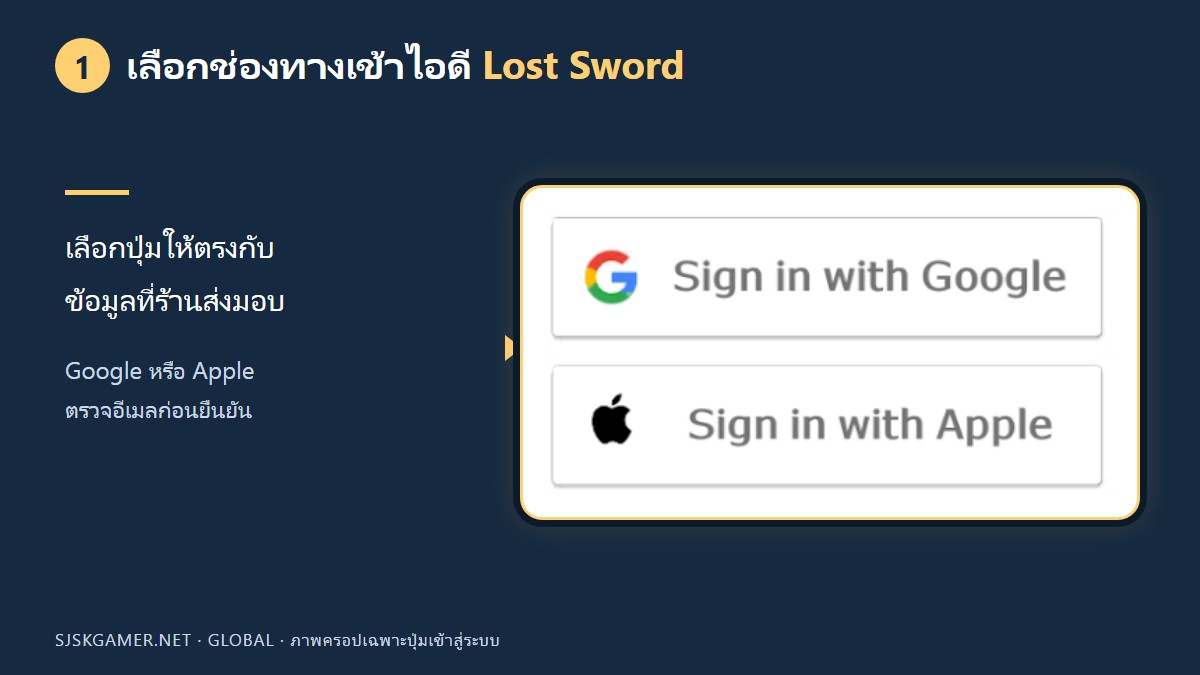
- ถ้าร้านระบุบัญชี Google: เลือก Sign in with Google แล้วเลือกบัญชีที่ตรงกับอีเมลส่งมอบ หากบัญชีนั้นยังไม่อยู่ในรายการ ให้ทำตามหน้าลงชื่อเข้าใช้ Google ที่ระบบเปิดขึ้น โดยใช้อีเมลและรหัสผ่านจากร้าน
- ถ้าร้านระบุบัญชี Apple: เลือก Sign in with Apple แล้วใช้บัญชี Apple ที่ระบุในข้อความส่งมอบ ไม่เลือกบัญชีส่วนตัวแทนโดยอัตโนมัติ หากระบบขอยืนยันตัวตน ให้ดำเนินการเฉพาะวิธีที่เข้าถึงได้จริง
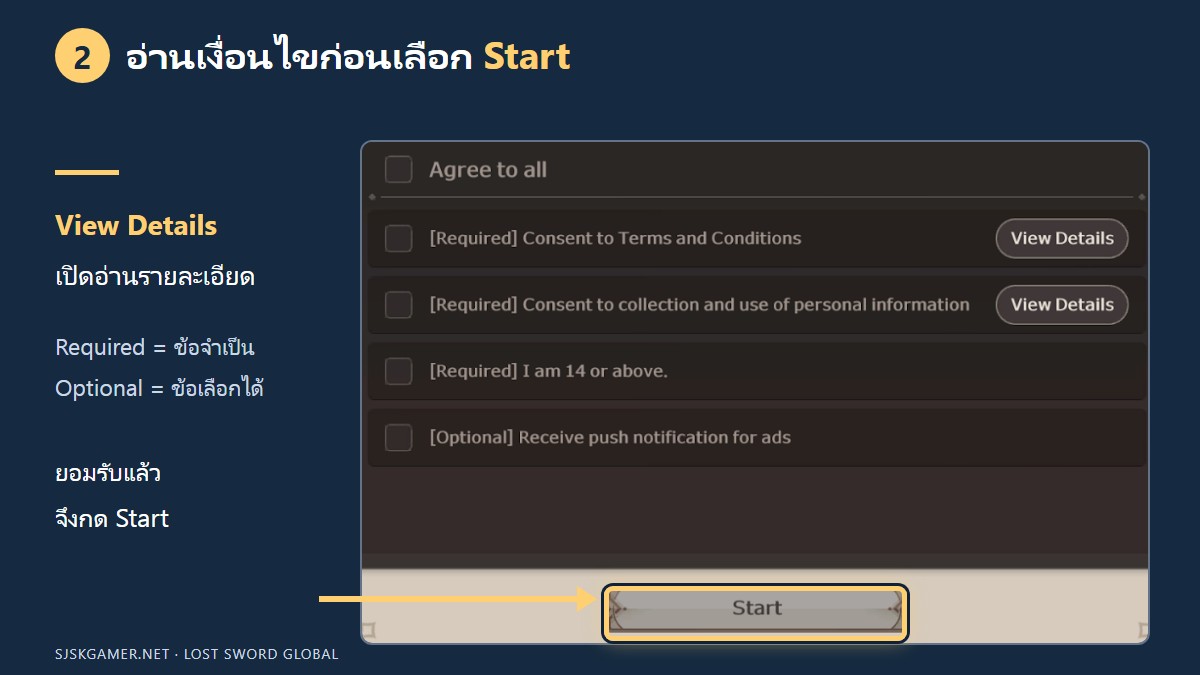
- ถ้าเกมแสดงเงื่อนไขการใช้บริการ ให้เปิด View Details เพื่ออ่านรายละเอียด เลือกยอมรับข้อที่ระบุ [Required] เมื่อยอมรับเงื่อนไขนั้น ส่วนข้อ [Optional] ให้ตัดสินใจตามความต้องการ แล้วเลือก Start เมื่อปุ่มพร้อมใช้งาน
- เมื่อเข้าเกมได้ ตรวจว่าภูมิภาคหรือเซิร์ฟเวอร์ที่แสดงตรงกับข้อมูลส่งมอบ จากนั้นเทียบตัวละคร ทรัพยากร และรายละเอียดสำคัญกับสินค้าที่ซื้อ ก่อนใช้ของหรือเปลี่ยนข้อมูลบัญชี
สำหรับ PC ประกาศทางการระบุขั้นตอนผ่าน Google Play Games: เลือก Install on Windows → Install → Sign in with Google แล้วติดตั้ง Lost Sword ด้วย Install และเปิดด้วย Play โดยต้องใช้บัญชี Google เดียวกับที่ผูกข้อมูลเกมอยู่ ขั้นตอนนี้ใช้กับบัญชีที่เข้าผ่าน Google ตาม ประกาศ PC ของทีม Lost Sword
ขั้น 3: จัดการรหัสผ่านและเก็บทางเข้าไอดี
หลังตรวจรับบัญชีแล้ว ให้จัดการรหัสผ่านที่ผู้ให้บริการบัญชีซึ่งใช้เข้าสู่เกม เลือกทำเฉพาะช่องทางที่ตรงกับไอดีของคุณ และตรวจว่าเข้าถึงขั้นตอนยืนยันตัวตนได้ก่อนเริ่มเปลี่ยนรหัส การมีอีเมลและรหัสผ่านเข้าเกมไม่ได้แปลว่ามีสิทธิ์เปิดกล่องเมลหรือมีอุปกรณ์รับรหัสยืนยันครบแล้ว
บัญชี Google: เปิด Google Account ของอีเมลที่ใช้เข้าเกม ไปที่ Security & sign-in → How you sign in to Google → Password ยืนยันตัวตนตามที่ Google ขอ ตั้งรหัสใหม่ แล้วเลือก Change Password ตาม คู่มือเปลี่ยนรหัสของ Google
บัญชี Apple: บนอุปกรณ์ที่เชื่อถือได้และลงชื่อเข้าใช้บัญชีนั้นอยู่ เปิด Settings → ชื่อบัญชี → Sign-In & Security → Change Password แล้วทำตามคำแนะนำบนจอ หรืออ่านทางเลือกผ่านเว็บจาก คู่มือ Apple ไม่ต้องออกจากบัญชี Apple ส่วนตัวในเครื่องเพื่อทดลองขั้นตอนนี้กับบัญชีที่ยังรับมอบไม่ครบ
จดรหัสใหม่ให้เรียบร้อยก่อนออกจากเกม ใช้รหัสที่ไม่ซ้ำกับบัญชีอื่นและเก็บในที่ส่วนตัว หากระบบขอข้อมูลที่ไม่มี ให้หยุดที่หน้าดังกล่าวและเก็บภาพซึ่งซ่อนข้อมูลส่วนตัวไว้ตรวจสอบ ไม่ลองเปลี่ยนช่องทางผูกบัญชีหรือลบการเชื่อมต่อเพื่อข้ามขั้นตอนยืนยันตัวตน
แก้ปัญหาเบื้องต้น 6 อาการ
| อาการ | สิ่งที่ควรตรวจ |
|---|---|
| อีเมลหรือรหัสผ่านไม่ผ่าน | เทียบ Email–PASS กับข้อความส่งมอบล่าสุด ตรวจตัวพิมพ์และช่องว่าง แล้วตรวจว่ากำลังเข้าสู่บัญชีผู้ให้บริการที่ถูกต้อง ไม่ลองเดารหัสต่อเนื่อง |
| เครื่องเลือกบัญชีส่วนตัวให้อัตโนมัติ | อ่านอีเมลในหน้าที่ระบบแสดงก่อนยืนยัน เลือกบัญชีส่งมอบตามช่องทางที่ร้านแจ้ง อย่าถือว่าชื่อเกมถูกก็เท่ากับเข้าไอดีถูก |
| เข้าแล้วให้เริ่มใหม่หรือของไม่ตรง | หยุดก่อนสร้างตัวละครหรือใช้ทรัพยากร ตรวจอีเมล ช่องทางล็อกอิน และเซิร์ฟเวอร์เทียบกับรายการที่ซื้อ เก็บภาพผลลัพธ์ไว้ประกอบการตรวจรับ |
| มีหน้าขอรหัสยืนยันหรือยืนยันตัวตน | ตรวจว่ามีสิทธิ์เข้าถึงวิธียืนยันที่ระบบระบุหรือไม่ หากไม่มีอย่าส่งรหัสสุ่ม อย่าเปิดบัญชีใหม่เพื่อแทนบัญชีเดิม และอย่าเผยแพร่ภาพที่เห็นข้อมูลกู้คืน |
| เปลี่ยนรหัสไม่สำเร็จ | ตรวจว่ากำลังจัดการบัญชี Google หรือ Apple ที่ใช้เข้าไอดีจริง หากติดการยืนยัน ให้เก็บข้อความที่ระบบแจ้ง ไม่เริ่มจากการลบบัญชีหรือถอนการเชื่อมต่อเกม |
| เกมค้างหรือเข้าเซิร์ฟเวอร์ไม่ได้ | ตรวจเครือข่าย อัปเดตเกมจากสโตร์ที่ติดตั้ง และดูประกาศทางการ ลองปิดเปิดเกมอีกครั้ง พร้อมจดเวลาที่เกิดปัญหาและรุ่นเครื่องไว้หากต้องส่งให้ฝ่ายช่วยเหลือ |
คำถามที่พบบ่อย
Email–PASS ต้องกรอกในหน้าเกมโดยตรงไหม?
ให้ดูช่องทางที่ระบุในข้อความส่งมอบก่อน หากเป็น Google ให้เข้าผ่าน Sign in with Google และใช้ข้อมูลบัญชีนั้นในหน้าลงชื่อเข้าใช้ของ Google หากเป็น Apple ให้ใช้ Sign in with Apple ไม่ควรสรุปจากคำว่าอีเมลอย่างเดียวว่ามีช่องล็อกอินอีเมลแยกในเกม
ใช้ iPhone ต้องเลือก Apple เสมอหรือไม่?
เลือกตามบัญชีที่ได้รับและคำแนะนำส่งมอบของร้าน ไม่เลือกจากยี่ห้อเครื่องอย่างเดียว ตรวจให้แน่ใจว่าบัญชีที่ระบบแสดงเป็นอีเมลของไอดีที่ซื้อก่อนกดยืนยัน
จะเล่นบน PC ต้องเริ่มไอดีใหม่ไหม?
ประกาศ Google Play Games ของทีมเกมให้ใช้บัญชี Google เดียวกับที่ผูก Lost Sword เพื่อเข้าข้อมูลเดิม จึงควรตรวจช่องทางบัญชีที่ได้รับก่อนทำตามขั้นตอน PC ไม่สร้างบัญชีใหม่เพื่อหวังให้ข้อมูลเก่าปรากฏ
รับไอดีแล้วควรตรวจอะไรเป็นอย่างแรก?
ตรวจบัญชีที่เข้า เซิร์ฟเวอร์ และรายการสำคัญตามสินค้าที่ซื้อ เช่น ตัวละครกับทรัพยากร เก็บหลักฐานสั่งซื้อไว้จนตรวจครบ หากข้อมูลไม่ตรงให้หยุดใช้ของก่อนเพื่อให้ตรวจสอบสถานะไอดีได้ชัดเจน
ต้องเปลี่ยนรหัสผ่านที่ไหน?
ทำที่ Google Account หรือ Apple Account ตามช่องทางที่ใช้เข้าบัญชี โดยต้องมีวิธียืนยันตัวตนพร้อม ขั้นตอนในหัวข้อเปลี่ยนรหัสเป็นของผู้ให้บริการบัญชีแต่ละราย อย่าสลับไปเปลี่ยนรหัสของบัญชีส่วนตัวโดยไม่ตรวจอีเมลก่อน
เกมมีปัญหา ควรส่งข้อมูลอะไรให้ฝ่ายช่วยเหลือ?
แจ้งอาการ เวลาที่เกิด ระบบเครื่อง เวอร์ชันเกม และภาพที่ซ่อนอีเมล รหัสผ่าน และข้อมูลส่วนตัวแล้ว ฝ่ายช่วยเหลือเกมระบุอีเมล lostsword_cs@wemadeconnect.com ในหน้าสโตร์ ส่วนปัญหาข้อมูลส่งมอบให้เตรียมเลขคำสั่งซื้อไว้ตรวจสอบกับร้าน
แหล่งอ้างอิงและไอดี Lost Sword ของร้าน
แหล่งทางการ: เว็บไซต์ Lost Sword และลิงก์ดาวน์โหลด · Google Play และช่องทางช่วยเหลือเกม · ประกาศขั้นตอน PC โดยทีมเกม · Google: เปลี่ยนรหัสผ่าน · Apple: เปลี่ยนรหัสผ่าน
เลือกดู ไอดี Lost Sword Global จาก sjskgamer.net แล้วอ่านรายละเอียดสินค้าและช่องทางรับไอดีก่อนสั่งซื้อ เพื่อให้เตรียมบัญชีและเครื่องที่ต้องใช้ได้ครบ
