
คู่มือใช้ไอดีเกม
วิธีเข้าไอดี Dragon Ball Z Dokkan Battle Global ด้วย Google
พ.ย.
วิธีเข้าไอดี Dragon Ball Z Dokkan Battle Global จาก sjskgamer.net สำหรับสินค้าที่ส่งเป็น บัญชี Google (Gmail และรหัสผ่าน) ระบบ Android เริ่มจาก Continue Game แล้วเลือกโอนข้อมูลผ่าน Google ให้ตรงบัญชีที่ร้านส่ง คู่มือนี้ใช้สำหรับรับไอดีที่มีเซฟอยู่แล้ว ภาพประกอบเป็นหน้าจออ้างอิงที่ครอปและจัดป้ายชี้ใหม่ ตำแหน่งบางส่วนอาจต่างตามรุ่นเกม
ก่อนเริ่ม: เตรียมเกม Global และเครื่อง Android
ตรวจชื่อคำสั่งซื้อว่าเป็น Dragonball Z Dokkan Battle – Global Server – Android สินค้าที่ตรวจจากร้านใช้ Gmail–รหัสผ่าน ทั้งไอดีเริ่มต้นและไอดีที่มีเลเวลแล้ว ให้ติดตั้งแอป Global จาก Google Play ของเกม ตรวจชื่อเกมให้ครบ เพราะ Dragon Ball Legends และ Dokkan Battle เป็นคนละเกม ไม่ใช้ขั้นตอนหรือข้อมูลเข้าสู่ระบบแทนกัน
เตรียมอินเทอร์เน็ตที่เสถียร พื้นที่สำหรับดาวน์โหลดข้อมูลเกม และข้อความส่งมอบจากร้าน หากเครื่องมีไอดี Dokkan เดิมอยู่ ให้เก็บช่องทางเข้าไอดีเดิมให้ครบก่อนสลับ อย่าลบข้อมูลแอปเพื่อทดลองแก้ปัญหาโดยยังไม่มีทางกลับเข้าเซฟเดิม
ข้อควรระวัง: ห้ามเข้า iOS และอย่าเลือก Google ผิดบัญชี
ไอดีชุดนี้เป็น Android เท่านั้น ห้ามนำไปเข้า iPhone หรือ iPad การข้ามระบบ Android/iOS ทำให้หินทอง Dragon Stones หายหมด รวมของฟรี และกลับระบบเดิมก็ไม่คืน ตามกฎสินค้าของร้าน การใช้ Gmail เดิมไม่ได้ป้องกันการล้างหินทอง จึงต้องตรวจระบบเครื่องก่อนยืนยันโอนทุกครั้ง
อีกจุดที่ผิดบ่อยคือเลือก Google ส่วนตัวที่อยู่ในเครื่องแทน Gmail ที่ได้รับ ให้ตรวจอีเมลทุกครั้งก่อนยืนยัน และเลือก Add another account เมื่อยังไม่มีบัญชีที่ร้านส่งในรายการ หากหน้าเกมกำลังจะสร้างข้อมูลใหม่ ให้หยุดตรวจบัญชีก่อน ไม่เล่นต่อเพื่อหวังให้ของตามมาทีหลัง
ขั้น 1: เปิดข้อความส่งมอบและตรวจ Gmail ของเกม
เปิดอีเมลหรือ LINE ที่ได้รับจาก sjskgamer.net ตรวจชื่อเกม เลขคำสั่งซื้อ และชุด Gmail–Password ให้เป็นรายการเดียวกัน อีเมลที่ใช้ซื้อสินค้าอาจเป็นคนละบัญชีกับ Gmail ที่ใช้เข้าเกม อย่าคัดลอกอีเมลผู้รับคำสั่งซื้อมาใช้แทนโดยอัตโนมัติ
คัดลอกข้อมูลทีละช่อง ระวังช่องว่างท้ายข้อความและตัวพิมพ์ใหญ่–เล็กของรหัสผ่าน ถ้ามีหลายรายการ ให้รับทีละบัญชีและตรวจของให้ครบก่อนเปลี่ยนรายการ เก็บข้อความส่งมอบไว้เป็นส่วนตัว ไม่ส่งรหัสผ่านหรือรหัสยืนยันให้คนอื่น และไม่แนบข้อมูลเหล่านี้ในภาพที่โพสต์สาธารณะ
ขั้น 2: เข้า Continue Game แล้วโอนข้อมูลผ่าน Google
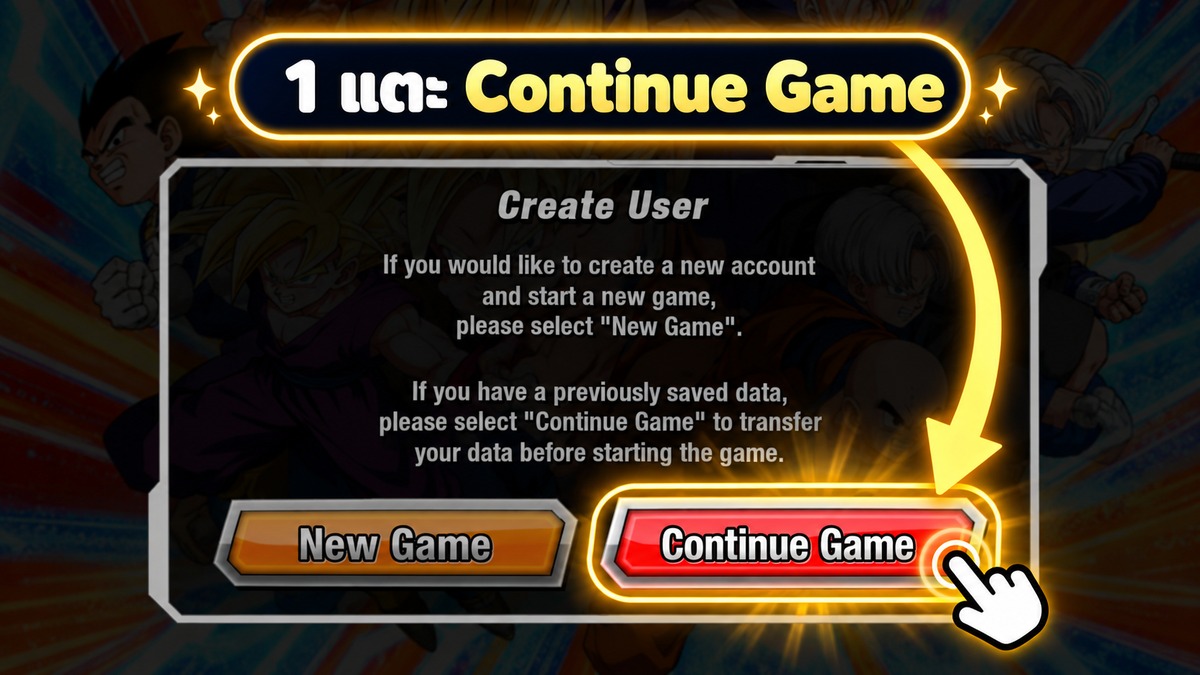
- เมื่อเกมแสดงหน้ารับข้อมูลผู้เล่น ให้แตะ Continue Game เพื่อเข้าเซฟที่มีอยู่ ตรวจว่าไม่ได้เลือก New Game ซึ่งเป็นการเริ่มเล่นใหม่
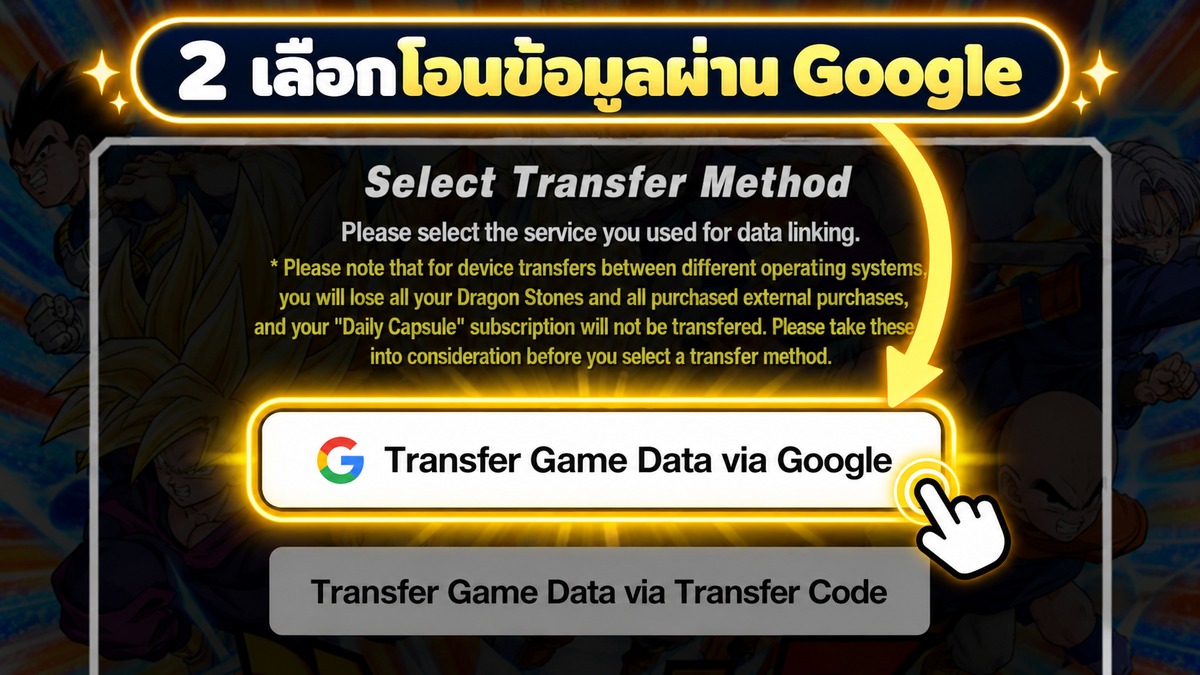
- ที่หน้า Select Transfer Method เลือก Transfer Game Data via Google ขั้นตอนนี้ตรงกับ FAQ โอนข้อมูลของเกม Global
- ในหน้ารายการบัญชี Google แตะ Add another account หากยังไม่มี Gmail ที่ได้รับ แล้วใส่อีเมลจากร้าน แตะ Next ใส่รหัสผ่าน และแตะ Next อีกครั้ง หากบัญชีนั้นมีในรายการอยู่แล้ว ให้เลือกหลังตรวจอีเมลตรงกันเท่านั้น
- อ่านหน้าขอสิทธิ์หรือเงื่อนไข Google หากปรากฏปุ่ม I agree ให้ตรวจบัญชีและยอมรับเพื่อไปต่อ หน้าขอยืนยันเพิ่มเติมขึ้นอยู่กับบัญชีและเครื่อง หากติดรหัสที่ไม่ได้รับ ให้ติดต่อร้านแทนการเดาหรือสมัครบัญชีใหม่
- เกมจะแสดงข้อมูลที่จะโอน ให้ตรวจรายละเอียดก่อนแตะ OK จากนั้นเมื่อแจ้งว่าโอนสำเร็จ ให้แตะ OK และรอโหลดข้อมูลจนเข้าเกมครบ ลำดับหน้าขอสิทธิ์อาจต่างจากภาพอ้างอิง
- ตรวจเลเวล จำนวน Dragon Stones และตัวละครตามรายการที่สั่งก่อนเริ่มใช้ หากของไม่ตรง ให้เก็บภาพที่ซ่อนข้อมูลบัญชีและส่งพร้อมเลขคำสั่งซื้อให้ร้านตรวจ
ถ้าเปิดมาเข้าไอดีเก่าอัตโนมัติ หรือไม่เห็น Continue Game อย่ากด Data Linking & Back Up เพื่อผูก Gmail ที่ร้านส่งเข้ากับเซฟผิดตัว ให้ร้านตรวจหน้าจอก่อน การผูกข้อมูลกับการเรียกเซฟที่ซื้อมาเป็นคนละขั้นตอน
ขั้น 3: เปลี่ยนรหัส Google และป้องกันไอดีหาย
Dokkan รูปแบบนี้ใช้รหัสผ่านของ Google จึงต้องจัดการที่บัญชี Google หลังตรวจว่าเข้าไอดีถูกแล้ว เปิด Google Account ของ Gmail ที่ได้รับ เลือก Security & sign-in → How you sign in to Google → Password ยืนยันตัวตนตามที่ระบบถาม ตั้งรหัสใหม่ แล้วเลือก Change Password ชื่อเมนูอาจแปลตามภาษาบัญชี ให้ตรวจอีเมลด้านบนก่อนแก้เสมอ
จดรหัสใหม่ให้เรียบร้อยก่อนออกจากเกม และตั้งข้อมูลกู้คืนกับ 2-Step Verification เมื่อควบคุมบัญชีนั้นได้ หากติดการยืนยันตัวตนที่คุณไม่มี ให้ติดต่อร้านก่อนออกจากบัญชี ไม่รับรองว่าจะเปลี่ยนรหัสได้ทันทีทุกบัญชี การเปลี่ยนรหัสอาจทำให้บางอุปกรณ์ออกจาก Google แต่ไม่ใช่การเปลี่ยนบัญชีที่ผูกเซฟเกม
หากต้องการย้ายเซฟไป Google ส่วนตัว ให้ใช้บัญชีที่ยังไม่ผูกกับเซฟ Dokkan อื่น เพราะ FAQ ระบุว่าเกมหนึ่งเซฟผูก Google ได้หนึ่งบัญชี และ Google หนึ่งบัญชีใช้ผูกหลายเซฟไม่ได้ เปิด Menu → Data Linking & Back Up เพื่อตรวจการผูกข้อมูล แล้วให้ร้านช่วยตรวจแผนย้ายก่อนยกเลิกของเดิม หลังยกเลิก Google เดิมจะใช้บัญชีนั้นโอนเซฟไม่ได้ อย่าลบแอปหรือออกจากเกมระหว่างที่ยังผูกใหม่ไม่สำเร็จ
BANDAI NAMCO ID Linking ไม่ควรถูกใช้แทนการสำรองเซฟผ่าน Google เว็บไซต์ Dokkan ทางการแยกการเชื่อม ID สำหรับ Web Store ออกจากการเชื่อม/สำรองข้อมูลเกม แม้สินค้าแนะนำให้ผูกบัญชีส่วนตัวไว้ ให้ตรวจสถานะใน Data Linking & Back Up เป็นหลัก ไม่ถือว่าเห็น Bandai Namco ID แล้วเซฟปลอดภัยครบถ้วน
แก้ปัญหาเบื้องต้น
| อาการ | วิธีตรวจสอบ |
|---|---|
| Gmail หรือรหัสผ่านไม่ถูกต้อง | ตรวจข้อมูลคู่กันจากข้อความส่งมอบ ลบช่องว่างที่ติดมาจากการคัดลอก หากยังเข้าไม่ได้ให้ร้านตรวจ ไม่ลองเดารหัสซ้ำ |
| เข้าแล้วเหมือนไอดีใหม่หรือของไม่ตรง | ตรวจแอป Global และ Gmail ที่เลือก ต้องเป็นบัญชีที่ร้านส่ง หยุดใช้ไอดีและให้ร้านตรวจพร้อมเลขคำสั่งซื้อ |
| เปิดเกมแล้วเข้าไอดีเดิมทันที | เก็บทางเข้าไอดีเดิมไว้ก่อน ส่งภาพเมนูให้ร้านตรวจ ห้ามผูก Gmail ที่ซื้อเข้ากับเซฟเดิมเพื่อทดลอง และอย่าลบข้อมูลแอปทันที |
| Google ขอรหัสยืนยันหรือปฏิเสธการเข้า | อ่านวิธียืนยันที่แสดง หากควบคุมช่องทางนั้นไม่ได้ให้ติดต่อร้าน ไม่ปิดระบบรักษาความปลอดภัยแบบสุ่มและไม่บอกรหัสยืนยันกับบุคคลอื่น |
| โอนข้อมูลค้างหรือแจ้งข้อผิดพลาด | ตรวจเครือข่ายและประกาศเกม อัปเดตแอปจากสโตร์ บันทึกข้อความผิดพลาดให้ร้านตรวจ รักษาข้อมูลเข้าเดิมไว้ก่อนลบหรือติดตั้งใหม่ |
| Dragon Stones หายหลังเข้าอีกระบบ | ตรวจว่าเคยโอนเข้า iOS หรือไม่ ข้ามระบบแล้วหินทองหายถาวร กลับ Android ก็ไม่คืน หยุดโอนซ้ำและแจ้งร้านพร้อมข้อมูลเหตุการณ์ |
คำถามที่พบบ่อย
ไอดีร้านนี้ใช้ Gmail หรือ Bandai Namco ID?
สินค้าที่ตรวจเป็น Google (Gmail–รหัสผ่าน) บน Android ให้เข้า Continue Game → Transfer Game Data via Google ตามข้อความส่งมอบ ไม่ใช้ปุ่ม Bandai Namco ID แทนโดยเดาเอง
ซื้อ Android แล้วเข้า iPhone ได้ไหม?
ห้ามนำไอดีชุดนี้ไปเข้า iOS เพราะ Dragon Stones จะหายหมดรวมของฟรีและไม่คืนเมื่อกลับ Android เลือกเครื่องให้ตรงระบบสินค้าก่อนเริ่มโอน
มี Google ส่วนตัวในเครื่องอยู่แล้วต้องทำอย่างไร?
เลือก Add another account เพื่อเพิ่ม Gmail ที่ร้านส่ง หรือเลือกบัญชีเดิมในรายการเฉพาะเมื่ออีเมลตรงกันจริง การมี Google ส่วนตัวอยู่ในเครื่องไม่ได้แปลว่ามีเซฟที่ซื้ออยู่ในบัญชีนั้น
เปลี่ยนรหัสผ่านในเกมตรงไหน?
บัญชีรูปแบบนี้เปลี่ยนรหัสที่ Google Account → Security & sign-in → Password ไม่ใช่ตั้งรหัสเกมใหม่ หากยืนยันตัวตนไม่ได้ให้ร้านตรวจ ก่อนออกจากระบบต้องจดรหัสล่าสุดไว้ให้ครบ
ผูก Bandai Namco ID แล้วลบ Google เดิมได้เลยไหม?
อย่าเพิ่งลบ Google หรือยกเลิกการผูก เพราะการเชื่อม ID สำหรับบริการเว็บไม่เท่ากับการสำรองเซฟ ตรวจ Data Linking & Back Up และให้ร้านช่วยตรวจการผูก Google ใหม่จนสำเร็จก่อน
ต้องสร้าง Transfer Code ใหม่หลังเข้าเกมไหม?
ไม่ต้องสำหรับสินค้าที่ส่งเป็น Google ทางการระบุว่าไม่มีการออก Transfer Code ใหม่ และโค้ดเก่าใช้ไม่ได้หลังผูกบัญชีภายนอกตามเงื่อนไข FAQ ให้รักษา Google ที่ผูกไว้และข้อมูลกู้คืนแทน
แหล่งอ้างอิงและไอดี Dokkan Battle ของร้าน
อ้างอิง: Bandai Namco: ขั้นตอนโอนข้อมูล Dokkan Global · ข้อจำกัดของการผูก Google · ผลของการยกเลิกการผูกข้อมูล · เว็บไซต์ Dokkan: การเชื่อม ID กับ Web Store · Google: เปลี่ยนรหัสผ่าน · Google: ยืนยันแบบสองขั้นตอน ตรวจข้อมูลวันที่ 2 พฤศจิกายน 2026 รายละเอียดไอดีและข้อควรระวังระบบเครื่องยึดตามสินค้าของ sjskgamer.net
เลือกดู ไอดี Dragon Ball Z Dokkan Battle Global ของ sjskgamer.net ตรวจระบบ Android จำนวนหินทอง และรายละเอียดตัวละครในรายการที่ต้องการก่อนสั่งซื้อ
