
คู่มือใช้ไอดีเกม
วิธีล็อกอินไอดี SLIME ISEKAI Memories เซิร์ฟ Asia ด้วยรหัสโอนย้าย
ต.ค.
คู่มือเข้าไอดี SLIME – ISEKAI Memories เวอร์ชัน Global เซิร์ฟ Asia สำหรับผู้ที่ได้รับ Data Transfer ID และ Password จาก SJSK Gamer ใช้รหัสโอนย้ายรับข้อมูลบัญชีเดิม ไม่ใช่การเริ่มเกมใหม่หรือกรอกอีเมล ภาพเป็นหน้าจอเกมอ้างอิง เมนูและภาพพื้นหลังอาจต่างตามเวอร์ชัน
ก่อนเริ่ม: ต้องใช้ iOS หรือ Android ให้ตรงสินค้า
สินค้าระบุ [iOS] ให้เข้าใน iOS ส่วน [Android] ให้เข้าใน Android การโอนข้ามระบบทำให้ Magicrystals (เพชร) และผลของ periodic packs ไม่ตามไป และย้ายกลับก็ไม่ได้คืน ตาม คำเตือนทางการ Bandai Namco อย่าลองรหัสบนโทรศัพท์อีกระบบเพื่อทดสอบว่าเข้าได้หรือไม่
เตรียมรหัสโอนย้าย รหัสผ่าน และข้อมูลเซิร์ฟในคำสั่งซื้อ หากมีบัญชีเดิมในเครื่อง ให้เก็บข้อมูลโอนย้ายของบัญชีเดิมก่อนทำต่อ เพราะหนึ่งเครื่องไม่สามารถเก็บข้อมูลเกมหลายบัญชีแยกกันตามวิธีนี้ได้ หากข้อมูลส่งมอบไม่ได้เป็น ID + Password ให้ติดต่อร้านก่อนใช้ขั้นตอนนี้
1. เปิดเกมและเลือกภูมิภาคให้ตรงบัญชี
ใช้แอป SLIME – ISEKAI Memories Global เมื่อเปิดครั้งแรกให้เลือกภาษาที่อ่านได้ และตรวจ Region / ภูมิภาค ให้ตรงข้อมูลสินค้า เช่น Asia ภาษาในเมนูไม่ใช่ตัวเลือกเซิร์ฟเวอร์ อ่านหน้าต่างยืนยันก่อนกดต่อ หากเลือกภูมิภาคไปแล้วและไม่ตรง อย่าเริ่มโอนข้อมูล ให้ติดต่อร้านพร้อมภาพหน้าจอก่อน
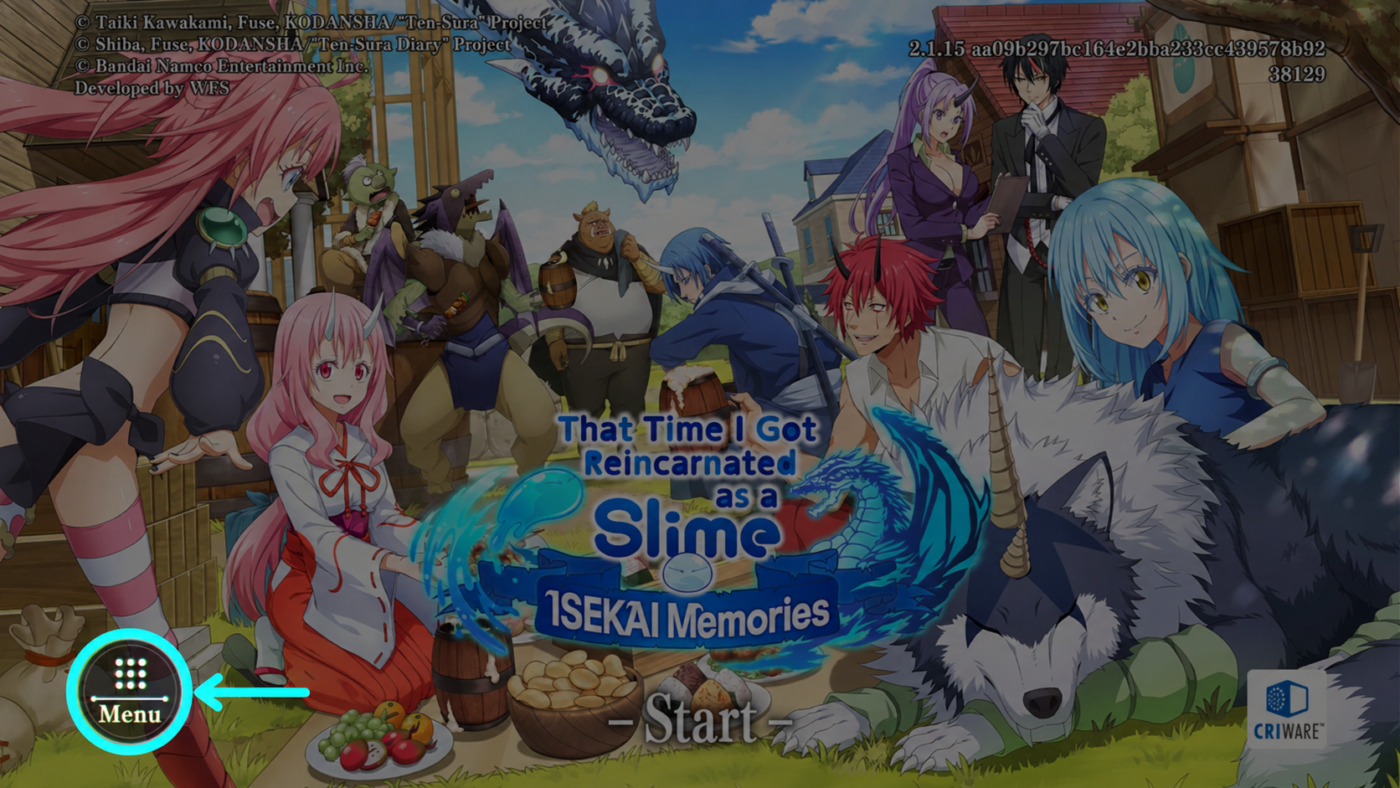
2. ที่หน้าไตเติล เปิด Menu มุมซ้ายล่าง
เมื่ออยู่หน้าโลโก้เกม ให้กด Menu รูปจุดเก้าจุดมุมซ้ายล่างตามลูกศร ไม่ต้องกด Start เพื่อสร้างตัวละครใหม่ก่อนรับไอดี
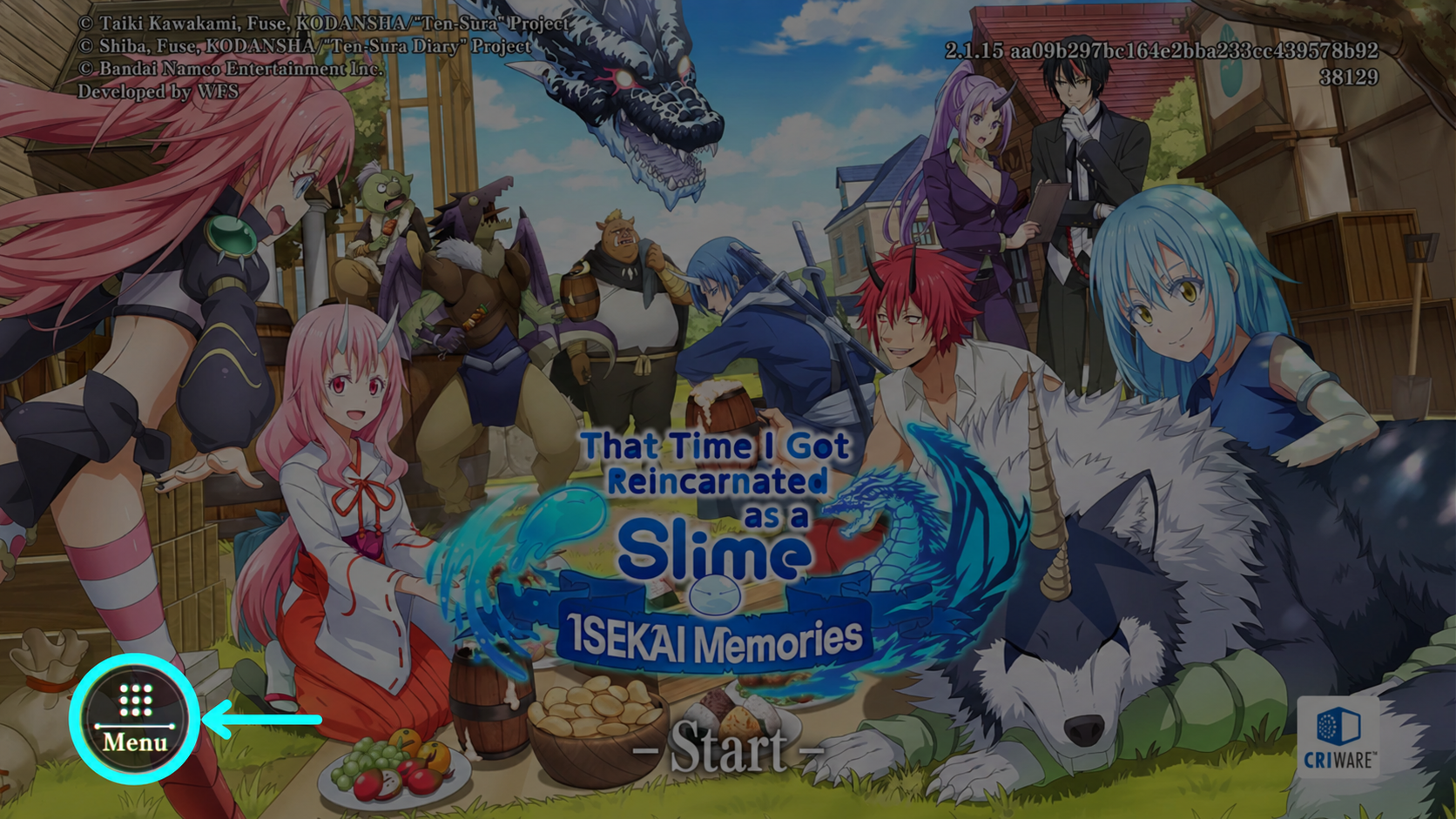
3. เลือก Data Transfer
ในเมนูเลือก Data Transfer ตามภาพ เพื่อเปิดช่องรับข้อมูลไอดี ไม่กด Delete Game Data หรือ Delete Account ซึ่งเป็นเมนูลบข้อมูลและไม่ใช่วิธีล็อกอิน
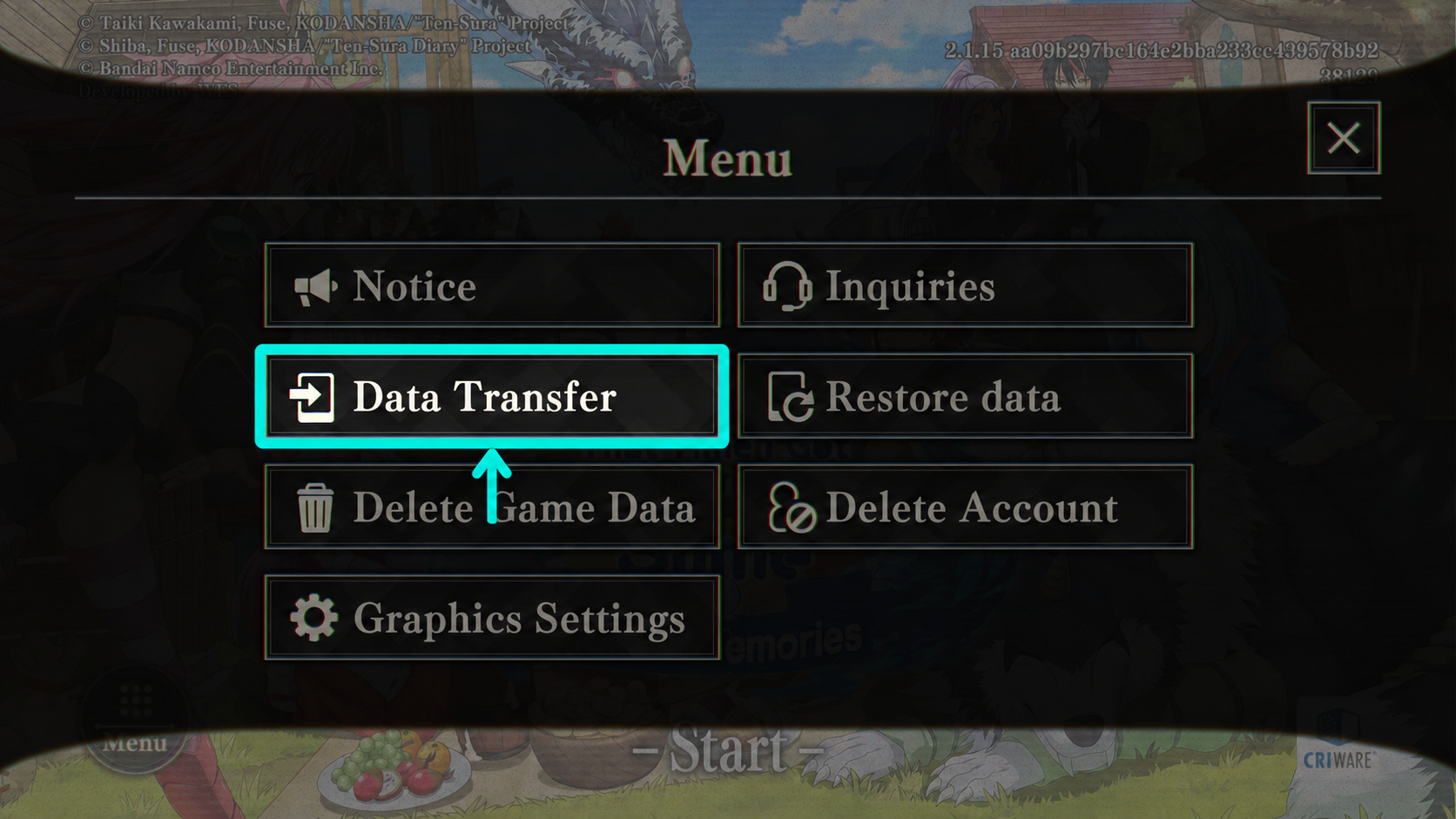
4. ใส่ Data Transfer ID และ Password แล้วตรวจให้ครบ
ช่องบน Data Transfer ID ใส่รหัสโอนย้ายที่ได้รับ ช่องล่าง Password ใส่รหัสผ่านโอนย้ายจากชุดเดียวกัน ตรวจตัวพิมพ์ใหญ่–เล็กและช่องว่างเกินจากการคัดลอก แล้วกด Confirm ไม่ใช้เลขผู้เล่นหรืออีเมลแทนรหัสโอนย้าย
อ่านข้อความยืนยันที่เกมแสดงก่อนกด OK หากมีคำเตือนเรื่องระบบปฏิบัติการหรือข้อมูลไม่ตรง ให้หยุดก่อนยืนยัน เมื่อโอนเสร็จจึงเข้าเกมและดำเนินการตามหน้าจอ เช่น ดาวน์โหลดข้อมูลหรืออ่านเงื่อนไขการใช้งาน
5. เข้าเกมแล้วตั้งรหัสโอนย้ายใหม่
ตรวจเซิร์ฟ ตัวละคร และรายการในคำสั่งซื้อก่อน จากนั้นในหน้า Home ไปที่ MENU → ไอคอนเก้าช่องทางซ้าย → Data Transfer → Set Up with Data Transfer ID ตั้งรหัสผ่านใหม่ตามข้อกำหนดที่เกมแสดง แล้วกด YES ตามหน้าจอ เก็บ Data Transfer ID และรหัสล่าสุดไว้ในที่ส่วนตัวก่อนลบแอปหรือเปลี่ยนเครื่อง
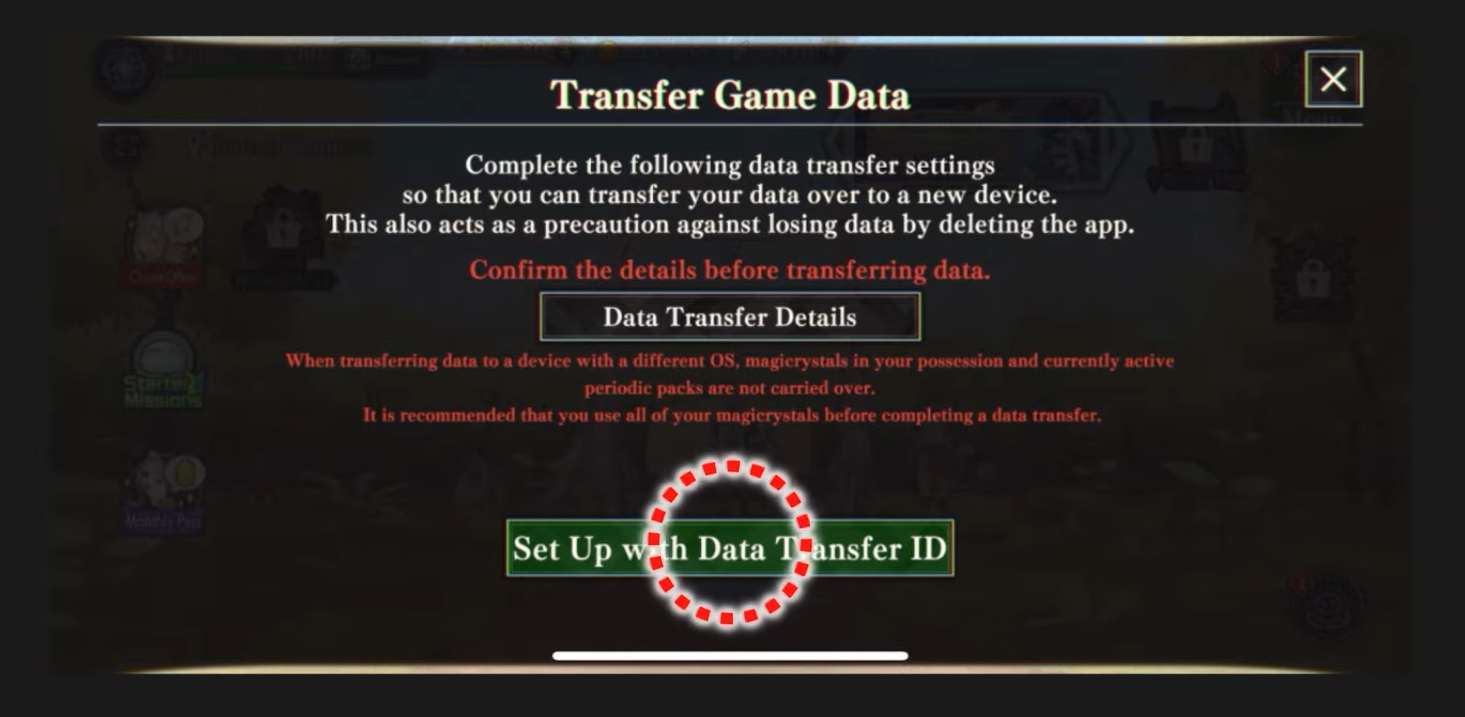
เมนูตั้งรหัสหลังเข้าเกมกับช่องกรอกรหัสที่หน้าไตเติลใช้คนละงาน หากเห็นตัวเลือกเชื่อม Google Play Games หรือบริการอื่น ให้ตรวจว่ากำลังอยู่ในไอดีที่ถูกต้องก่อนเชื่อม และอย่าใช้วิธีนี้แทนข้อมูลโอนย้ายจากร้านโดยพลการ
ติดปัญหา เข้าไม่ได้ หรือเพชรไม่ตรง
| อาการ | สิ่งที่ควรตรวจ |
|---|---|
| รหัสไม่ถูกต้อง | ใช้ Data Transfer ID และ Password ชุดเดียวกัน ตรวจช่องว่างและตัวพิมพ์ หากยังไม่ได้ให้ส่งข้อความผิดพลาดพร้อมเลขคำสั่งซื้อให้ร้าน |
| เข้าเกมแล้วเป็นบัญชีใหม่ | ตรวจว่าใช้ Data Transfer ที่หน้าไตเติล และเลือกภูมิภาคตรงสินค้า ไม่ใช่กด Start เริ่มเล่นใหม่ |
| เพชรหายหลังย้ายเครื่อง | ตรวจว่าโอนข้าม iOS/Android หรือไม่ ทางการระบุว่าย้ายกลับก็ไม่ได้เพชรคืน อย่าโอนซ้ำเพื่อหวังให้ยอดกลับมา |
| หาปุ่มตั้งรหัสใหม่ไม่เจอ | เข้า Home MENU แล้วเปิดเมนูเก้าช่องทางซ้าย เลือก Data Transfer และ Set Up with Data Transfer ID |
| จะลบแอปหรือเปลี่ยนโทรศัพท์ | ต้องเก็บรหัสโอนย้ายและรหัสผ่านล่าสุดก่อน ตรวจ OS ของเครื่องปลายทางให้ตรงต้นทางด้วย |
ขอความช่วยเหลือและดูไอดี SLIME
ติดต่อ LINE SJSK Gamer หรือ Facebook SJSK Gamer พร้อมเลขคำสั่งซื้อและภาพข้อความผิดพลาด โดยปิดรหัสผ่านก่อนส่ง ไม่โพสต์รหัสโอนย้ายลงที่สาธารณะ
ดู ไอดี SLIME ISEKAI Memories ทั้งหมด โดยตรวจ [iOS] / [Android] และเซิร์ฟก่อนสั่งซื้อ อ่านขั้นตอนตั้งรหัสเพิ่มเติมที่ คู่มือโอนข้อมูลทางการ Bandai Namco
